
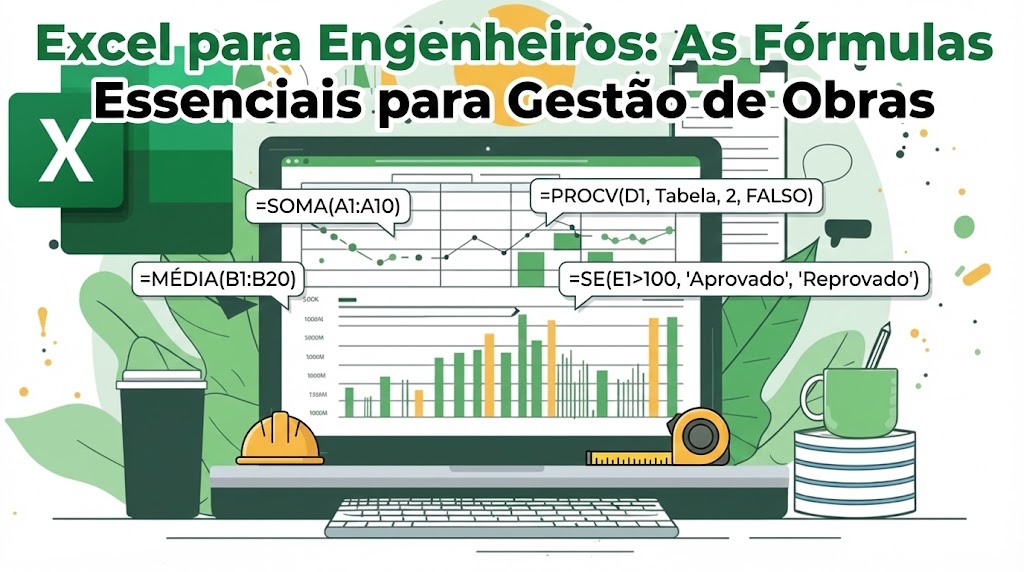
A Ferramenta Mais Importante da Engenharia Civil
Você pode ser especialista em AutoCAD, dominar o Revit e ter certificação em MS Project. Porém, a verdade nua e crua do mercado de trabalho é: a engenharia civil roda em cima do Excel. Do orçamento bilionário de uma hidrelétrica ao controle de almoxarifado de uma pequena reforma residencial, as planilhas eletrônicas são o coração pulsante da gestão.
Infelizmente, as faculdades de engenharia raramente ensinam o Excel focado na prática. O resultado? Engenheiros recém-formados (e até experientes) usando o software apenas como uma “calculadora gigante”, somando células manualmente e perdendo horas em tarefas que poderiam ser automáticas.
Neste artigo, não vamos ensinar o básico. Vamos direto ao ponto com as ferramentas de Excel para Engenheiros que resolvem problemas reais do canteiro, automatizam rotinas e evitam erros de cálculo que poderiam custar o lucro da obra.
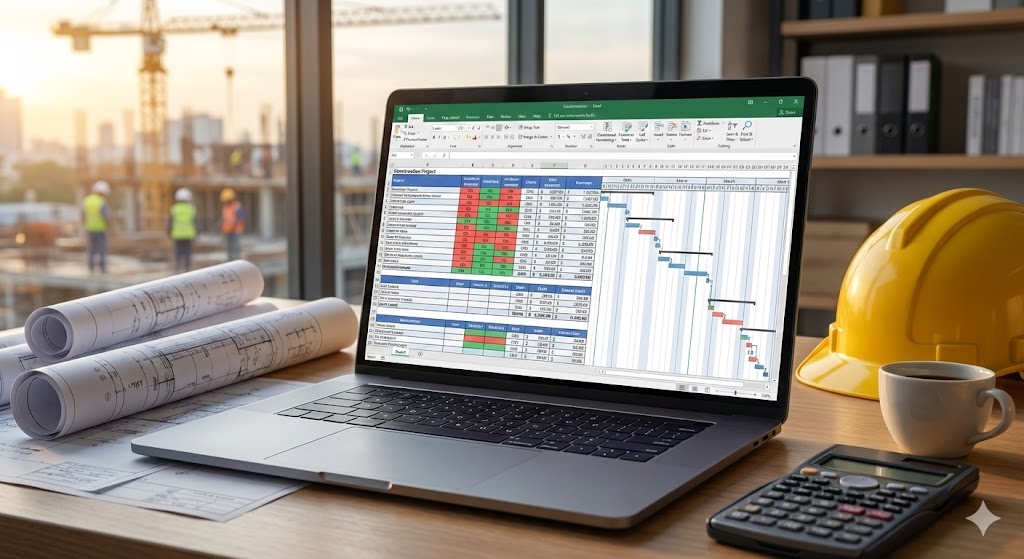
1. SOMASE (SUMIF): O Rei do Controle de Custos
Imagine a seguinte situação: você tem uma planilha de “Contas a Pagar” com 500 linhas misturadas. Tem nota fiscal de cimento, de areia, de aluguel de caçamba e de refeição. Seu chefe chega e pergunta: “Quanto gastamos exatamente com Concreto este mês?”.
Se você for filtrar e somar na calculadora, vai perder tempo e pode errar. A função SOMASE resolve isso instantaneamente.
- O que ela faz: Soma os valores de um intervalo apenas se eles atenderem a um critério específico.
- Sintaxe:
=SOMASE(Onde_procurar; "O que procurar"; O_que_somar) - Exemplo na Obra: Você tem uma coluna A com o “Tipo de Material” e a coluna B com o “Valor”.
=SOMASE(A:A; "Concreto Usinado"; B:B)Pronto. O Excel varre a coluna A, acha tudo que é concreto e soma os valores correspondentes na coluna B. Você cria um resumo financeiro em segundos.
2. PROCV (VLOOKUP) e o Moderno PROCX (XLOOKUP)
Esta é a fórmula que separa os amadores dos profissionais. Na engenharia, trabalhamos com muitos bancos de dados: Tabela SINAPI, Lista de Insumos, Cronograma.
O PROCV serve para cruzar essas informações. Imagine que você tem o código do insumo (Ex: 1024) na sua planilha de pedido de compra e quer que o Excel preencha automaticamente a “Descrição” e o “Preço Unitário” buscando lá na tabela do Orçamento.
- O que ela faz: Busca um valor numa tabela de referência e retorna uma informação da mesma linha.
- Dica Pro: Se você tiver a versão mais recente do Office, use o PROCX (XLOOKUP). Ele é muito mais robusto, não trava se você inserir colunas novas e busca em qualquer direção (esquerda ou direita), diferente do antigo PROCV que é limitado.
3. Função SE (IF): Automatizando a Lógica de Decisão
A gestão de obras é feita de condições e alertas. “Se chover, não concretamos”. “Se o custo real for maior que o orçado, temos um prejuízo”. A função SE ensina o Excel a tomar essas decisões por você.
- Sintaxe:
=SE(Teste_Lógico; "Valor se Verdadeiro"; "Valor se Falso") - Exemplo Prático (Cronograma): Digamos que na Célula A1 está a “Data Planejada” de entrega e na B1 a “Data Real”.
=SE(B1 > A1; "ATRASADO"; "NO PRAZO")Combinando isso com a Formatação Condicional (para pintar de vermelho o que estiver “ATRASADO”), você cria um painel de controle visual que alerta sobre problemas no cronograma antes que eles se tornem críticos.
4. CONCATENAR (ou &): Padronização de Documentos
A organização é vital em obras grandes, especialmente para o Data Book e para o controle de qualidade. Muitas vezes, você precisa criar códigos únicos para rastrear documentos. A função CONCATENAR (ou simplesmente o símbolo &) junta textos de colunas diferentes.
- Exemplo Prático: Você quer criar um código para os Relatórios Diários de Obra (RDO). Na coluna A tem a sigla da obra (OBRA01), na B o Ano (2025) e na C o número sequencial (045).
=A1 & "-" & B1 & "-RDO" & C1O resultado será: OBRA01-2025-RDO045. Isso garante que nenhum arquivo se perca na rede da empresa e facilita a auditoria da ISO 9001.
5. SUBTOTAL: O Segredo dos Filtros de Fluxo de Caixa
Este é um erro técnico que 90% dos engenheiros cometem. Se você usar a função SOMA normal (=SOMA) no final de uma lista e depois aplicar um Filtro (por exemplo, para ver apenas os gastos de “Janeiro”), a função SOMA continua somando as linhas escondidas. O resultado que você vê na tela estará errado.
A função SUBTOTAL é inteligente. Ela ignora as linhas ocultas pelo filtro.
- Como usar: Digite
=SUBTOTAL(9; Intervalo). O número 9 é o código interno para “SOMA”. - Aplicação: Fundamental para planilhas de fluxo de caixa ou medição de empreiteiros, onde você filtra constantemente por fornecedor ou período e precisa que o “Total” no rodapé reflita apenas o que está visível.
Bônus: Tabela Dinâmica (Pivot Table)
Se as fórmulas acima são as ferramentas manuais, a Tabela Dinâmica é a máquina pesada. Ela permite resumir milhares de linhas de dados em um relatório gerencial com poucos cliques, sem usar nenhuma fórmula.
Com uma Tabela Dinâmica, você pode pegar um banco de dados de 10.000 notas fiscais e, arrastando os campos, responder: “Quanto gastamos com cada fornecedor, dividido por mês e por centro de custo?”.
Conclusão
Dominar o Excel para Engenheiros não é um diferencial, é um pré-requisito de sobrevivência. O tempo que você perde somando células manualmente ou procurando dados em papéis é o tempo que falta para você estar no canteiro fiscalizando a qualidade da estrutura.
Comece aplicando essas 5 fórmulas na sua planilha de controle amanhã mesmo. Você verá que a qualidade da sua gestão — e a sua tranquilidade — aumentarão drasticamente.